Formulas in Spreadsheets
绝对引用与数据范围
绝对引用用美元符号($)标记,如=$A$10,复制公式时引用的单元格不会改变。
相对引用则会根据公式复制的位置自动调整,如=A10复制到右侧会变成=B10。
选中含公式的单元格并按F2键,可以高亮显示公式中引用的数据范围,方便查看和编辑。
公式与函数结合
公式可以与函数结合使用,如COUNTIF()函数根据条件统计符合要求的单元格数量。
这种结合使得单条命令可以完成更复杂的数据处理任务,提高工作效率。
常见错误及解决方法
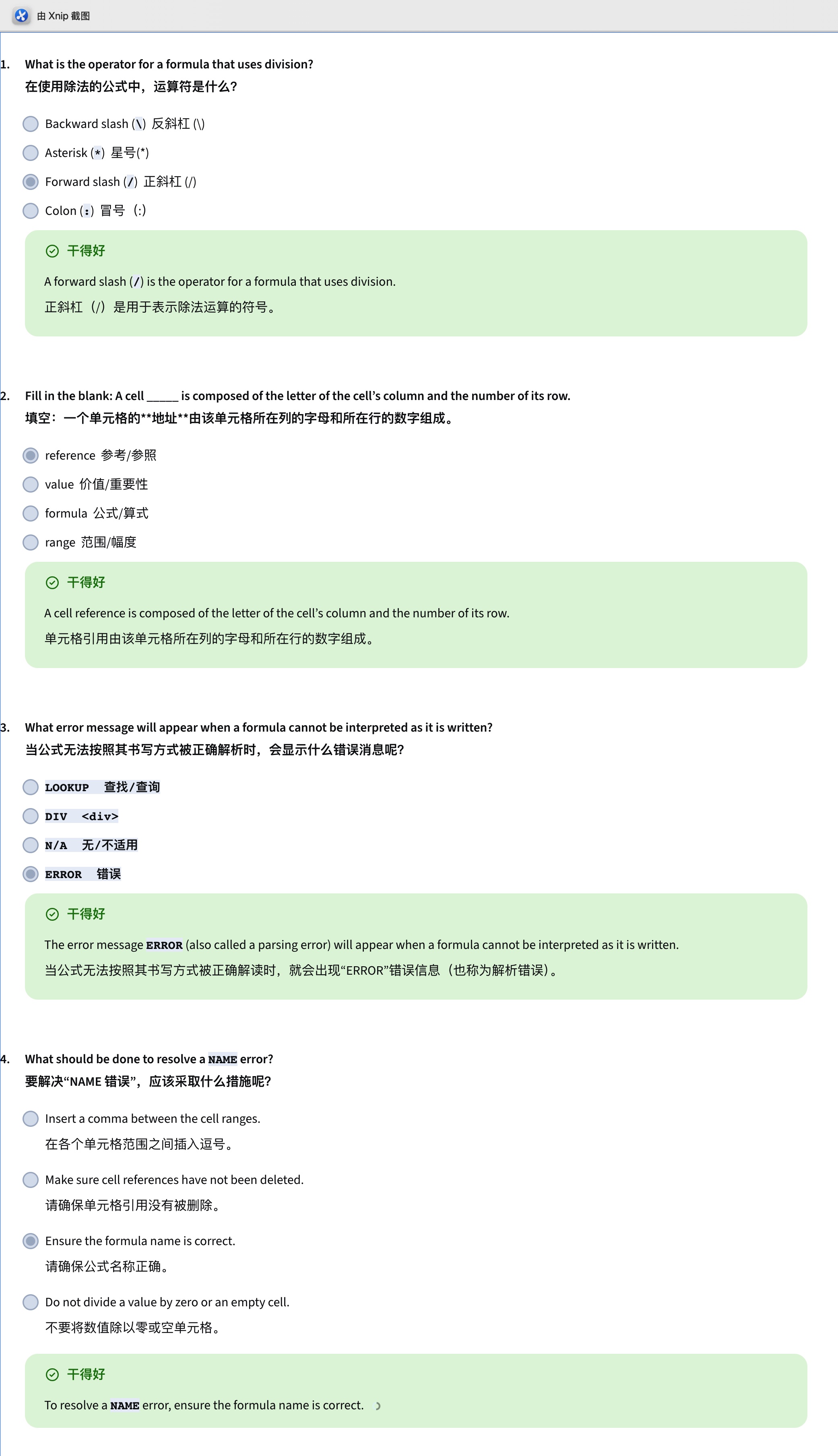
DIV错误:当公式尝试除以零或空单元格时出现。可用IFERROR函数替代错误信息,显示“Not applicable”。 ERROR错误:公式语法错误,如缺少分隔符。通过添加正确的分隔符(如逗号)修正。
查找和名称相关错误
N/A错误:数据未找到,常见于VLOOKUP函数,可能是拼写不一致导致。 NAME错误:公式名称拼写错误,需纠正函数名拼写。
数据和引用错误
NUM错误:数据不符合计算要求,如日期顺序错误导致DATEDIF函数失败。 VALUE错误:公式或引用单元格含有无效数据,如文本代替日期。 REF错误:引用的单元格被删除,导致公式无法计算。使用范围引用(如SUM函数)可避免此类错误。
电子表格错误及含义
常见错误包括 #DIV/0!(除以零错误)、#ERROR!(解析错误,Google Sheets特有)、#N/A(找不到数据)、#NAME?(函数名错误)、#NUM!(数值计算错误)、#REF!(无效引用)、#VALUE!(通用错误)。 了解这些错误的含义有助于快速定位问题,减少对错误的恐惧感。
避免错误的最佳实践
使用过滤功能简化数据,减少复杂度。 冻结表头方便查看列内容,公式必须以等号“=”开头,乘法用星号“*”而非字母“X”。 保持括号配对,字体清晰,边框颜色设置为白色,分开原始数据和需要的数据标签页。
利用条件格式快速定位错误
通过条件格式设置,将含有错误的单元格高亮显示,便于快速查找和修正。 在Excel和Google Sheets中均可设置条件格式,使用公式 =ISERROR(A1) 来标记错误单元格。